
Vitajte pri prvom článku o projekte GlukoView! Ak hľadáte spoľahlivý, vizuálne prehľadný a nezávislý stolný monitor glykémie, ste na správnom mieste.
Jednou z najväčších výhod tohto open-source projektu je, že na jeho oživenie nepotrebujete vedieť programovať. Vďaka webovému inštalátoru zvládne nahrať softvér do zariadenia naozaj každý – priamo cez prehliadač.
V tomto návode si ukážeme, aký hardvér si potrebujete zaobstarať a ako doň za pár minút dostanete systém GlukoView.
🛒 Čo budete potrebovať (Zoznam dielov)
Na zostavenie monitora nepotrebujete spájkovačku ani zložité súčiastky. Základom je hotová vývojová doska s dotykovým displejom. Stačí si vybrať veľkosť, ktorá vám viac vyhovuje:
1. Zobrazovacia jednotka (vyberte si jednu)
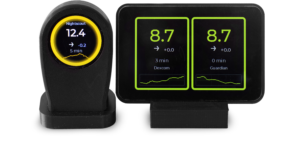
- Verzia SOLO (Pre 1 osobu): Waveshare ESP32-S3 Touch LCD 1.28″ – Kompaktný, elegantný okrúhly displej. Ideálny na nočný stolík alebo pracovný stôl.
- https://techfun.sk/produkt/waveshare-esp32-s3-touch-lcd-1-28-vyvojova-doska-s-128-dotykovym-lcd/
- https://rlx.sk/sk/esp32-esp8266/9381-esp32-s3-development-board-with-128inch-round-touch-lcd-compact-accelerometer-gyroscope-sensor-ws-25098.html
- Verzia DUO (Pre 1 alebo 2 osoby): Waveshare ESP32-S3-Touch-LCD-3.5B – Väčší obdĺžnikový displej. Podporuje zobrazenie dvoch grafov súčasne a obsahuje aj zvukovú signalizáciu.
- https://www.elecom.sk/vyvojova-doska-esp32-s3-s-3-5-palcovym-kapacitnym-dotykovym-displejom-2/
- https://rlx.sk/sk/esp32-esp8266/10458-esp32-s3-35inch-touch-display-devboard-type-b-320480-ips-262k-color-qspi-camera-wi-fibt5-ws-31137.html
- je pridaná podpora aj pre displej Waveshare ESP32-S3-Touch-LCD-3.5, je to verzia bez označenia „B“
2. Príslušenstvo
- USB-C kábel (na úvod dátový): Dajte si pozor, na prvé nahratie softvéru z počítača to musí byť dátový kábel, nielen nabíjací! Ak kábel neprenáša dáta, počítač dosku nerozpozná a inštalácia zlyhá. Akonáhle je však systém nainštalovaný, na bežné denné napájanie vám už postačí akýkoľvek obyčajný nabíjací USB-C kábel.
- Napájací adaptér: Postačí akákoľvek štandardná nabíjačka na telefón (5V / 1A a viac). Dbajte na to, aby mala príslušné bezpečnostné certifikáty (CE).
- Pre variant SOLO – pravouhlý adaptér USB- C, 3D model krabičky je prispôsobený na konkrétne tento:
- https://www.alza.sk/dltech-90-adapter-usb-c-3-0-otg-40-gb-s-predny-zadny-d13285295.htm
3. Krabička (Voliteľné, ale odporúčané)
Samotná doska je len kus elektroniky. Aby monitor vyzeral dobre a bol chránený, odporúčame ho vložiť do 3D tlačenej krabičky. Tu je .3mf súbor na variant SOLO variant DUO ešte dokončujem. Na tlač som použil PLA filament.
4. Iné
- Testujem obe verzie aj s napájaním z batérie, momentálne mám 1000mAh
💻 Návod na inštaláciu (Web Inštalátor)
Máte dosku na stole? Poďme ju oživiť. Zabudnite na inštaláciu vývojárskych prostredí – všetko prebehne priamo vo vašom webovom prehliadači.
Krok 1: Príprava
Otvorte si na počítači prehliadač Google Chrome alebo Microsoft Edge (Safari ani Firefox webovú inštaláciu momentálne nepodporujú).
Krok 2: Pripojenie
Pripojte vašu dosku Waveshare k počítaču pomocou USB-C dátového kábla.
Krok 3: Otvorte inštalátor
Krok 4: Výber a inštalácia
- Na stránke si vyberte verziu firmvéru podľa toho, akú dosku ste si kúpili (Solo pre okrúhlu 1.28″, Duo pre obdĺžnikovú 3.5B).
- Kliknite na tlačidlo inštalácie.
- Prehliadač otvorí malé okno so zoznamom USB zariadení. Vyberte port, na ktorom je vaša doska pripojená (zvyčajne označený ako USB Serial, COM port alebo UART), a kliknite na Pripojiť.
- Potvrďte inštaláciu a počkajte pár minút. Zariadenie sa samo vymaže a nahrá sa do neho najnovší systém.
(Tip pre 3.5″ Duo: Ak počítač dosku vôbec nevidí, skúste manuálny režim – na zadnej strane dosky podržte tlačidlo BOOT, stlačte a pustite tlačidlo RST a následne pustite BOOT. Potom postup s inštalátorom zopakujte).
⚙️ Čo následuje po inštalácii? (Prvé spustenie)
Akonáhle na displeji uvidíte uvítaciu obrazovku, máte vyhrané a odteraz už môžete dosku napájať aj obyčajným káblom priamo zo zásuvky!
- Doska si po prvom spustení vytvorí vlastnú otvorenú WiFi sieť s názvom
GlukoView. - Pripojte sa na ňu cez mobil alebo počítač.
- Automaticky na vás vyskočí uvítací portál (Captive Portal), kde len vyberiete vašu domácu WiFi sieť a zadáte do nej heslo.
- Následne si priamo na IP adrese monitora vo vašej sieti (v časti
/paramalebo/carelink) nastavíte váš zdroj dát (Gluroo, Dexcom, Libre, Nightscout alebo CareLink) a hraničné hodnoty pre alarmy.
Od tohto momentu už monitor žije vlastným životom. Nové aktualizácie systému sa v budúcnosti budú sťahovať úplne automaticky na pozadí (OTA – Over The Air).
Prajeme veľa presných hodnôt a spokojné používanie!