Ako nastaviť displej GlukoView: Návod pre LibreLink, Dexcom a Guardian
Ako otvoriť nastavenie
Nastavenie GlukoView sa nevykonáva na samotnom displeji, ale v internetovom prehliadači vášho telefónu (prípadne tabletu či počítača).
A. Prvé spustenie (displej ešte nemá domácu WiFi):
- Na telefóne prejdite do nastavení WiFi a pripojte sa na sieť s názvom GlukoView.
- Otvorte prehliadač (Chrome, Safari) a zadajte adresu: 10.1.1.1
- Vyberte svoju domácu WiFi sieť a zadajte k nej heslo.
- Ďalej vás už prevedie úvodný Sprievodca nastavením.
B. Bežné nastavenie (displej je už na domácej WiFi):
- Uistite sa, že telefón aj displej sú pripojené na tej istej WiFi sieti.
- Na displeji otvorte sekciu Informácie. Nájdete tam aktuálnu IP adresu (napr. 192.168.1.50).
- Túto adresu napíšte do prehliadača (Chrome alebo Safari).
- V menu ťuknite na Parametre a zdroje.
Tip pre viac profilov: Kruhový displej ukazuje jedného človeka. Široký displej vie ukázať dvoch ľudí vedľa seba. Pri dvoch osobách sa každý profil nastavuje samostatne (najskôr profil A, potom profil B).
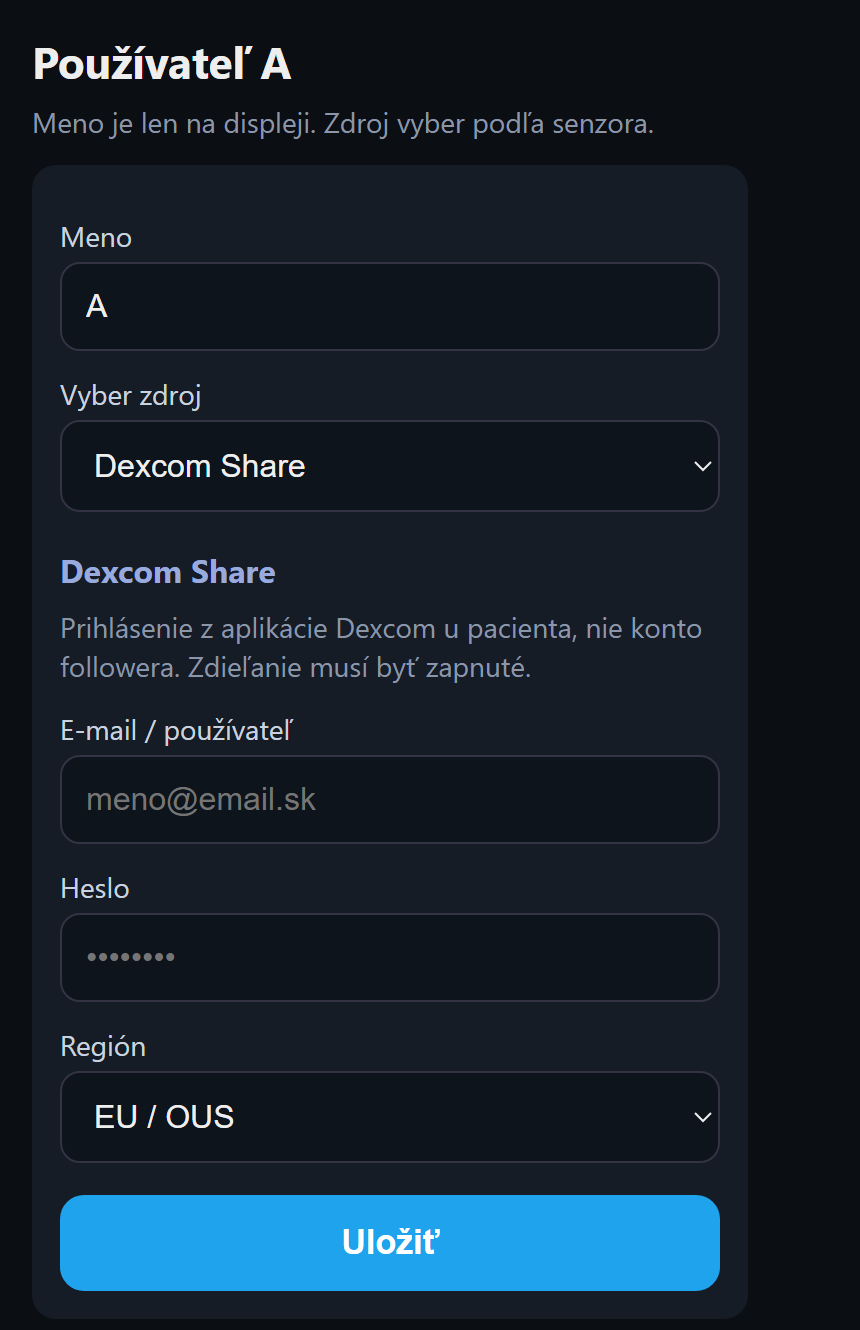
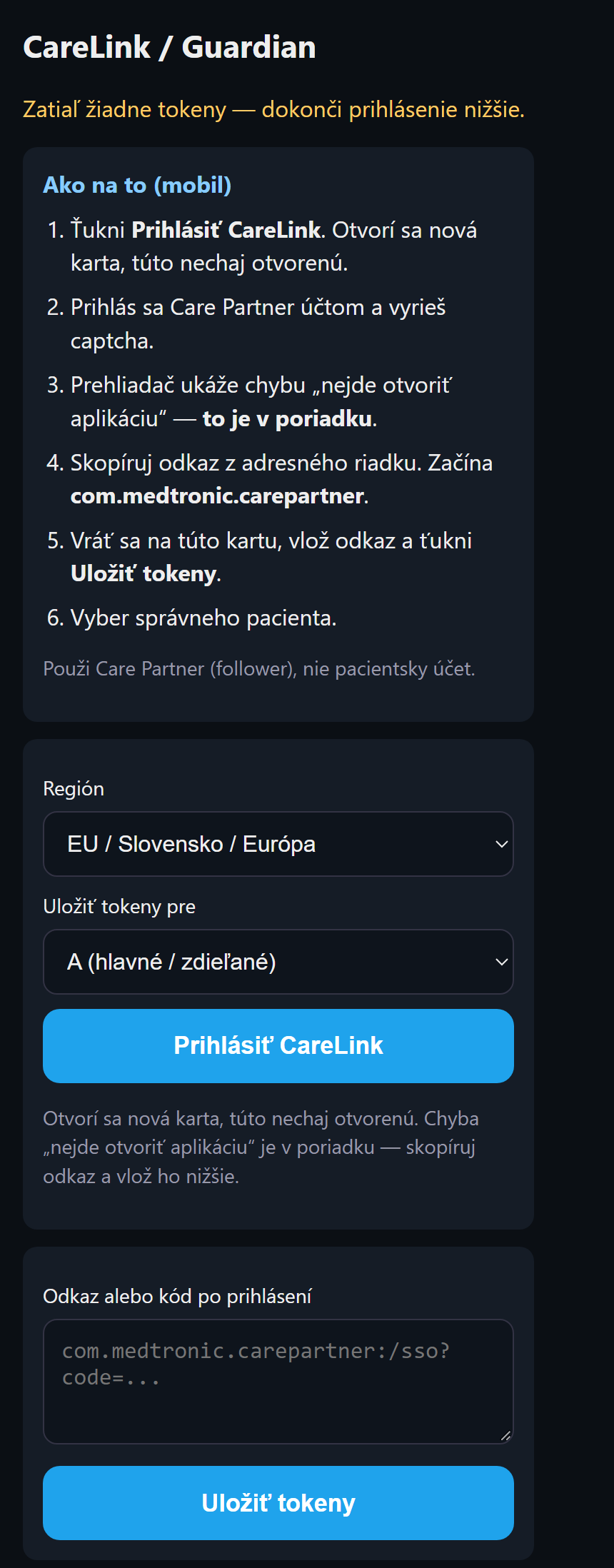
Pripojenie k senzorom (Zdroje dát)
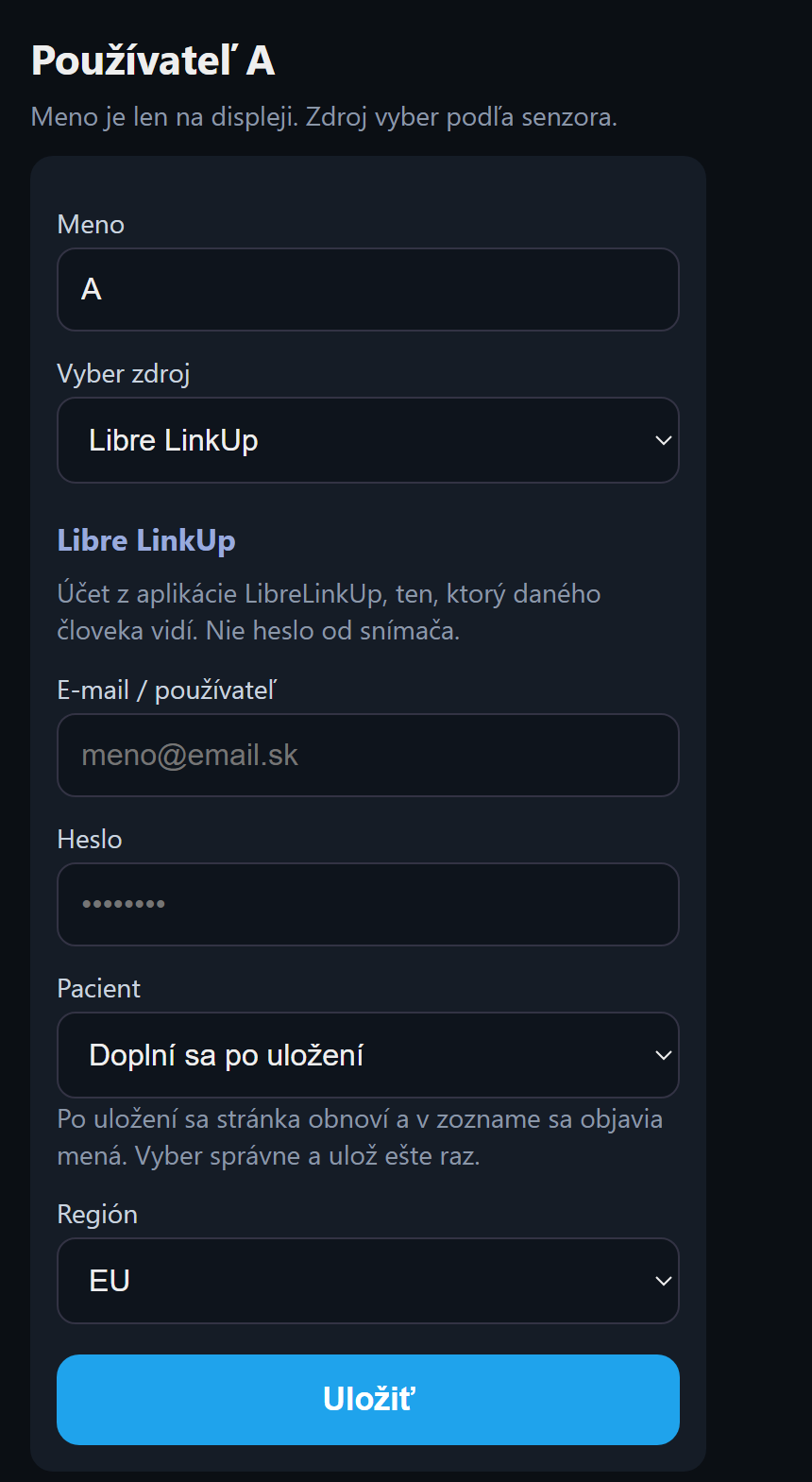
Použite účet z aplikácie LibreLinkUp – teda účet osoby, ktorá daného pacienta „sleduje“. Nezadávajte heslo priamo od snímača!
Postup pripojenia:
- Pri zdroji vyberte Libre LinkUp.
- Región pre Slovensko ponechajte nastavený na EU.
- Napíšte e-mail a heslo vášho LibreLinkUp účtu.
- Ťuknite na Uložiť.
- Stránka sa obnoví a v poli Pacient sa objavia dostupné mená. Vyberte to správne a uložte nastavenie ešte raz.
Tipy pre široký displej a viac profilov:
- Jedno konto a 2 pacienti: Zadajte rovnaký e-mail a heslo pri profile A aj B, zmeňte iba meno v poli Pacient.
- Dve rôzne kontá: Pri profile B zadajte iný e-mail a heslo.
Riešenie problémov: Ak prihlásenie zlyhá, skontrolujte preklepy v e-maile, hesle a nastavený región. Ak zoznam mien ostane prázdny, znamená to, že daný účet v aplikácii LibreLinkUp zatiaľ nikoho nesleduje.