
Libre LinkUp na GlukoView: Návod na nastavenie
Tento návod vás krok za krokom prevedie procesom prepojenia vášho displeja GlukoView so službou Libre LinkUp, aby ste mohli na obrazovke sledovať hodnoty zo senzorov FreeStyle Libre.
Príprava pred nastavením (Kľúčový rozdiel)
Pre úspešné sťahovanie dát z FreeStyle Libre je nevyhnutné pochopiť zásadný rozdiel: **GlukoView pri tomto senzore využíva účet sledujúceho (followera), nie priamo účet pacienta.**
– **Správny účet:** Do zariadenia sa zadávajú prihlasovacie údaje z aplikácie **LibreLinkUp** – teda účet osoby, ktorá má právo vidieť dáta pacienta.
– **Viditeľnosť mien:** V samotnej mobilnej aplikácii LibreLinkUp už musíte reálne vidieť hodnoty a mená ľudí, ktorých chcete zobraziť na displeji. Ak tento účet nikoho nevidí, displej nedokáže stiahnuť žiadne dáta.
– **Región:** Pre Slovensko zvoľte v úvodnom sprievodcovi vždy región **EU**. Región US platí len pre americké účty. *(Poznámka: Ak Libre server vráti špecifický región ako EU2 alebo JP, doska si ho neskôr automaticky uloží v parametroch a prihlásenie zopakuje).*
– **Zabezpečenie siete:** Prepínač „TLS bez overenia“ ponechajte vždy na hodnote **Nie**.
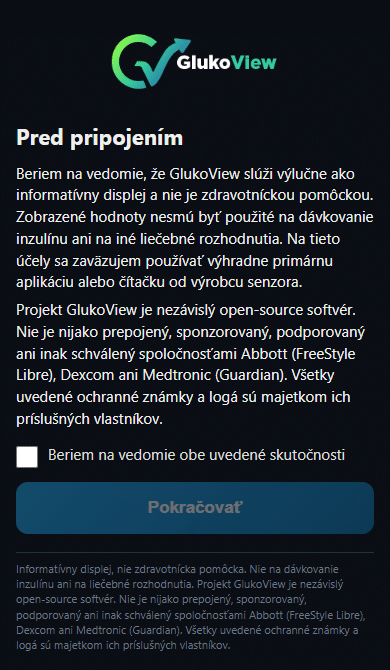
Krok 1: Potvrdenie podmienok používania
Pri prvom prístupe do webového rozhrania dosky je potrebné oboznámiť sa s podmienkami (text z firmvéru) a zaškrtnúť súhlas. Tlačidlo „Pokračovať“ sa aktivuje až po udelení súhlasu. Zariadenie na tento krok upozorňuje aj vizuálne priamo na displeji.
Krok 2: Pripojenie zariadenia k WiFi sieti
1. Na smartfóne alebo počítači sa pripojte na WiFi sieť s názvom **GlukoView** (táto konfiguračná sieť nemá heslo).
2. Otvorte webový prehliadač a zadajte adresu: **http://10.1.1.1**
3. V rozhraní vyberte vašu domácu WiFi sieť a zadajte jej heslo. Po uložení sa doska na ňu pripojí a dočasná sieť zmizne.
4. Následne sa vráťte na vašu domácu WiFi aj s telefónom/počítačom. Na displeji GlukoView sa zobrazí nová IP adresa – tú zadajte do prehliadača pre dokončenie nastavení.
*Upozornenie:* Ak máte na doske zapnutý bezpečnostný PIN, rozhranie si pred vstupom vypýta 4 číslice, ktoré svietia na displeji.
Krok 3: Výber zdroja dát
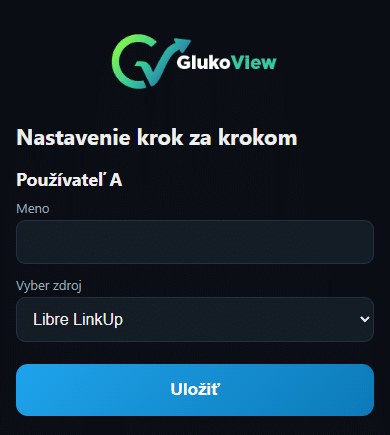
Úvodný sprievodca sa spustí automaticky. Na širokej doske (Duo) sa systém opýta, či chcete na displeji zobraziť jedného alebo dvoch ľudí. Kruhová doska (Solo) podporuje zobrazenie jednej osoby.
Ako zdroj dát vyberte **Libre LinkUp** a uložte.
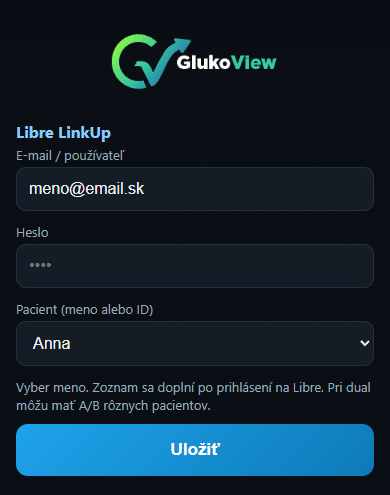
Krok 4: E-mail, heslo a región
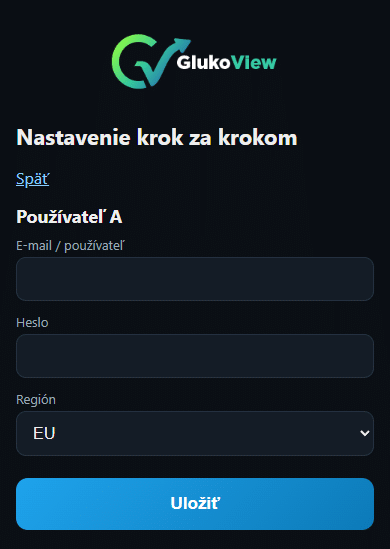
V tomto kroku zadávate prihlasovacie údaje. **Upozornenie:** Meno konkrétneho pacienta sa tu ešte nevyberá. To urobíte až v ďalšom kroku, keď si doska stiahne zoznam zo servera.
1. **E-mail:** Zadajte e-mail účtu z aplikácie LibreLinkUp (ten, ktorý sleduje pacienta).
2. **Heslo:** Zadajte heslo k tomuto účtu.
3. **Región:** Pre Slovensko a Európu zvoľte **EU**. V úvodnom sprievodcovi sú k dispozícii len základné voľby EU a US.
4. Kliknite na **Uložiť**.
Krok 5: Automatické stiahnutie zoznamu a výber mena
Teraz otvorte sekciu **Parametre a zdroje**. Zdroj ponechajte na Libre LinkUp.
**Proces sťahovania mien:**
Keď je e-mail uložený, no meno ešte nie je vybrané, textové pole pacienta vyzerá ako obyčajný text. Stránka vás bude informovať, že prebieha sťahovanie zoznamu zo servera.
Rozhranie sa automaticky obnoví (najviac osemkrát s odstupom pár sekúnd), kým sa dáta nestiahnu. Kým meno nevyberiete a účet vidí viacero ľudí, displej začne automaticky zobrazovať prvého z nich. Ak váš účet sleduje iba jedného človeka, doska si ho po stiahnutí priradí sama.
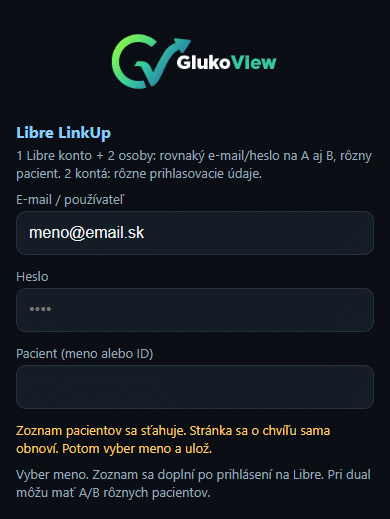
Keď GlukoView obdrží odpoveď od Libre, z textového poľa sa stane rozbaľovací zoznam (maximálne 8 mien). **Vyberte správneho pacienta a nastavenie uložte.**
*Špecifikum pre širokú dosku (Duo):* Pri zobrazovaní dvoch ľudí môžete použiť jeden spoločný LibreLinkUp účet (a každému priradiť iné meno zo zoznamu), alebo zadať pre každého úplne iný účet s inými prihlasovacími údajmi.
Riešenie najčastejších problémov (Diagnostika stavov)
| Nápis na displeji | Diagnostika a riešenie |
|---|---|
| Auth | Problém s overením. Na webovej stránke dosky uvidíte správu: „Prihlásenie do Libre zlyhalo. Skontroluj e-mail, heslo a región EU.“ Pozor: Ak server Libre pri prihlásení vyžaduje dodatočný bezpečnostný krok (napr. potvrdenie podmienok v appke), doska ho nedokáže obísť ani dokončiť a zostane svietiť chybová hláška Auth. |
| Bez dát | Účet nevrátil žiadne mená, alebo pri vybranom pacientovi aktuálne nie je dostupná žiadna hodnota. V administrácii uvidíte hlášku: „Libre nevrátilo žiadne mená. Použi účet z aplikácie LibreLinkUp, ten, ktorý tých ľudí vidí.“ |
| Config | V systéme chýba zadaný e-mail alebo heslo. Otvorte administráciu, doplňte ich a uložte. |
| Sieť | GlukoView nie je pripojený na internet, alebo je server Libre nedostupný. Skontrolujte vašu domácu WiFi a uistite sa, že máte TLS overenie vypnuté (Nie). |
| Staré | Posledná stiahnutá hodnota je staršia ako 15 minút. Ak vidíte tento nápis, primárne sa riaďte údajmi v oficiálnej aplikácii Libre, kde môže byť upozornenie na výpadok senzora. |
*Tip pre sťahovanie mien:* Ak sa zoznam mien nestiahne ani po automatickom opakovanom obnovení, rozhranie vás upozorní hláškou: „Zoznam sa zatiaľ nestiahol. Obnov stránku ešte raz.“
Ochrana súkromia a technické obmedzenia
Zariadenie GlukoView s vaším Libre účtom pracuje výhradne pasívne:
– **Nič nezapisuje:** Neposiela do systému Libre žiadne hodnoty a nikoho z vášho účtu nepozýva na sledovanie.
– **Neobchádza zabezpečenie:** GlukoView nevie systémovo dokončiť prihlásenie, ak od vás infraštruktúra Libre vyžaduje ďalší overovací krok.
– **Nenahrádza alarmy:** Zariadenie nie je náhradou kritických zdravotných alarmov aplikácie Libre. Zvukové či vizuálne upozornenia na displeji GlukoView (ak ich hardvér obsahuje) majú len orientačný charakter.