Ovládanie a funkcie displeja GlukoView
Tento sprievodca vás prevedie celým procesom oživenia a používania vášho displeja – od prvého zapojenia do elektriny, cez pripojenie na domácu WiFi, až po nastavenie limitov a čítanie hodnôt z ciferníka.
*(Upozornenie: Široká doska GlukoView Duo obsahuje rozšírené možnosti, ako sú zvukové upozornenia a podpora zobrazenia dvoch osôb. Kruhová verzia Solo tieto funkcie z hardvérových dôvodov neobsahuje).*
1. Napájanie a prvé zapnutie
Zariadenie je dodávané bez nabíjacieho adaptéra a kábla (s cieľom znižovať množstvo elektroodpadu). Na napájanie vám postačí akýkoľvek štandardný USB-C kábel v kombinácii s bežnou nabíjačkou k smartfónu. Displej sa automaticky zapne ihneď po pripojení k zdroju elektrickej energie.
Po úplne prvom zapnutí vás zariadenie prevedie základnou inicializáciou:
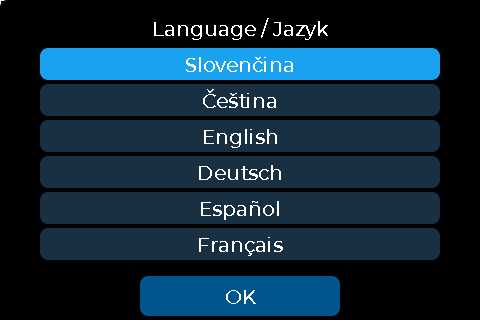
1. Vyberiete si preferovaný jazyk.
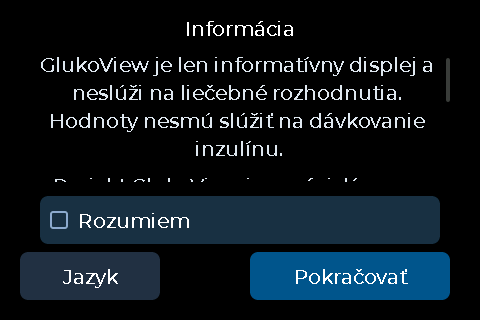
2. Oboznámite sa s podmienkami používania a udelíte s nimi súhlas.
3. Zobrazí sa štartovacie logo s číslom verzie systému.
2. Pripojenie k WiFi sieti
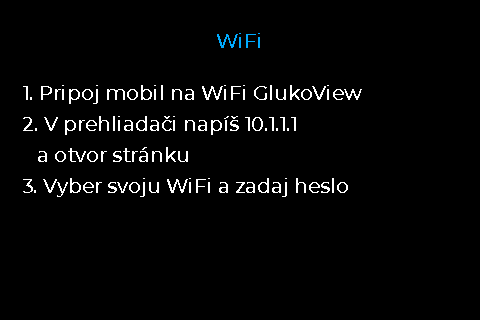
Aby mohol displej sťahovať hodnoty, potrebuje prístup na internet. Po úvodnom súhlase si zariadenie vytvorí vlastnú dočasnú (tzv. konfiguračnú) sieť s názvom **GlukoView**.
1. Pripojte sa na túto sieť svojím smartfónom (nevyžaduje heslo).
2. Otvorte vo webovom prehliadači v telefóne adresu **http://10.1.1.1**.
3. V rozhraní vyberte názov vašej domácej WiFi siete, zadajte jej heslo a uložte.
**Dôležité požiadavky na domácu WiFi sieť:**
– **Iba 2,4 GHz:** Zariadenie (podobne ako väčšina smart-home elektroniky) vyžaduje štandardnú 2,4 GHz sieť (802.11 b/g/n) so zabezpečením WPA2-PSK (AES). Vyšší štandard WiFi 6 nie je podporovaný.
– **Vypnite zlučovanie pásiem (Smart Connect):** Ak váš router vysiela 2,4 GHz aj 5 GHz sieť pod jedným spoločným názvom, proces pripojenia môže zlyhať. Odporúčame v nastaveniach routera túto funkciu vypnúť a pomenovať si 2,4 GHz sieť samostatne.
– **Žiadne vstupné brány:** Systém sa nedokáže pripojiť na podnikové siete vyžadujúce meno/heslo, ani na hotelové či kaviarenské siete, ktoré pred spustením internetu vyžadujú odsúhlasenie podmienok (tzv. Captive portal).
3. Gestá a základné ovládanie
Zariadenie sa ovláda intuitívne pomocou dotykových gest priamo na displeji.
| Gesto | Akcia a význam |
|---|---|
| Potiahnutie doľava (na ciferníku) | Ďalšia stránka v rámci aktuálneho cyklu (Napríklad prechod z čísla na hodiny). |
| Potiahnutie doprava (na ciferníku) | Predchádzajúca stránka (číslo, hodiny, graf). |
| Potiahnutie hore/dole (na ciferníku) | Okamžite vynúti stiahnutie novej hodnoty glykémie z cloudu. |
| Podržanie prsta na ciferníku | Dlhšie podržanie (cca pol sekundy) otvorí hlavné menu s nastaveniami. (Krátke ťuknutie menu neotvorí). |
| Potiahnutie doľava/doprava (v menu) | Prepínanie medzi 4 kategóriami nastavení: Systém, Limity, Vzhľad, Jas a čas. |
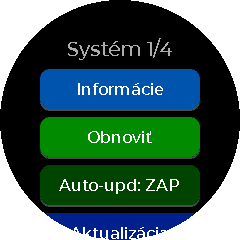
| Potiahnutie hore/dole (v menu) | Posúvanie obsahu stránky, ak sa všetky tlačidlá nezmestia na obrazovku (špecifické pre kruhovú dosku). |
**Stlmenie alarmu (len široká doska):**
Ak máte na širokej doske aktivovaný zvukový alarm a práve znie kritické upozornenie, **krátke ťuknutie** prstom kamkoľvek na ciferník tento alarm dočasne stlmí. V iných situáciách krátke ťuknutie nevykonáva žiadnu akciu.
4. Čo znamená zobrazenie na ciferníku
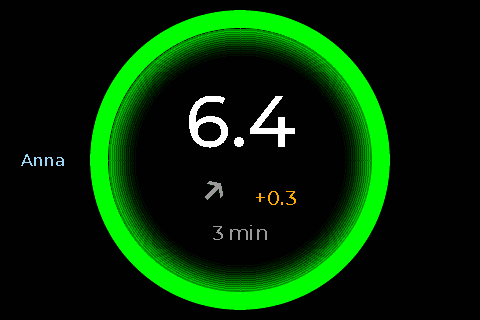
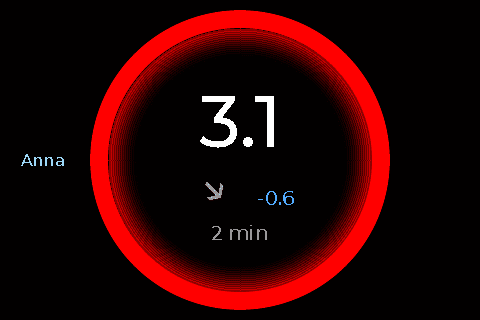
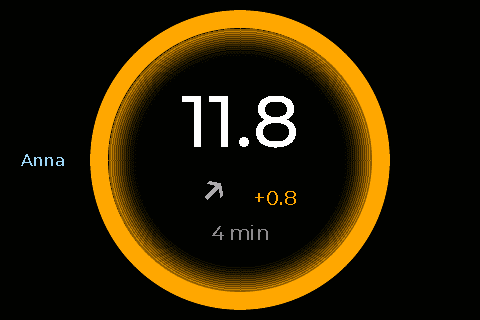
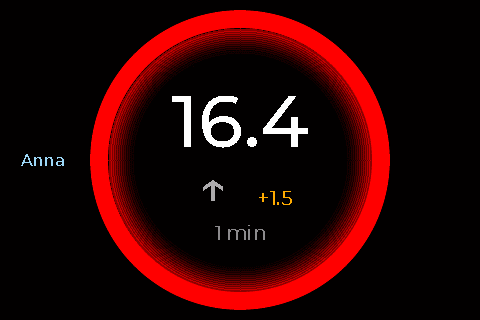
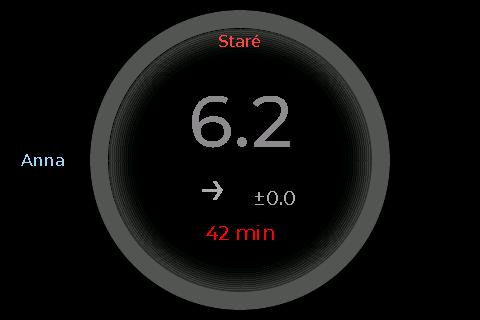
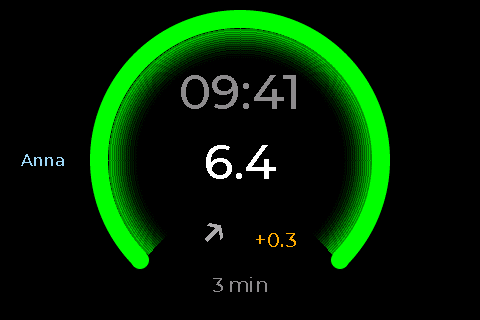
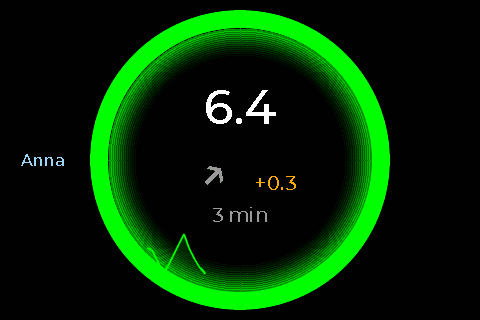
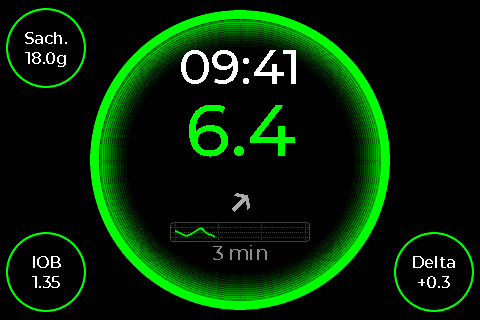
Základný vzhľad sa mení ťahaním prsta do strán. Cyklus pri jednej osobe obsahuje: **Aktuálne číslo -> Hodiny -> Graf**. (Štvrtá obrazovka „Pumpa“ je dostupná len pre používateľov s vlastným Nightscoutom a zapnutou podporou pumpy).
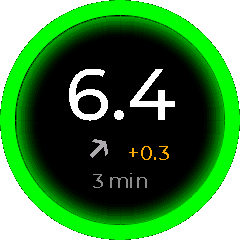
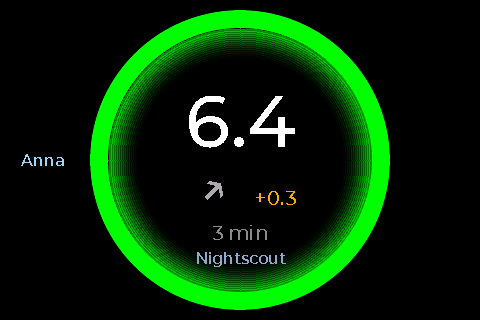
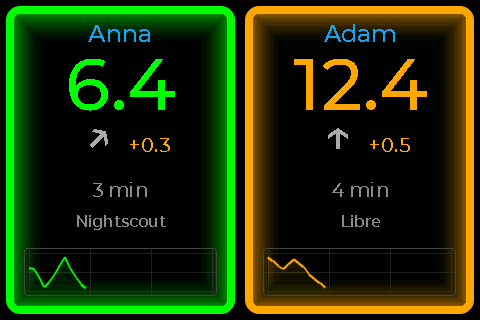
Farbu vizuálneho prstenca určujú vaše osobné limity (predvolené sú 3,9 / 10,0 / 15,0 mmol/L). Samotné číslo zostáva jasne biele (alebo farebné na kruhovej doske), až kým meranie nezostarne. Šípka pri čísle indikuje aktuálny trend. Delta (číslo so znamienkom +/-) ukazuje rozdiel oproti predchádzajúcemu meraniu.
5. Režim pre dve osoby (Duo)
Táto funkcia je hardvérovo dostupná len na širokej doske (GlukoView Duo).
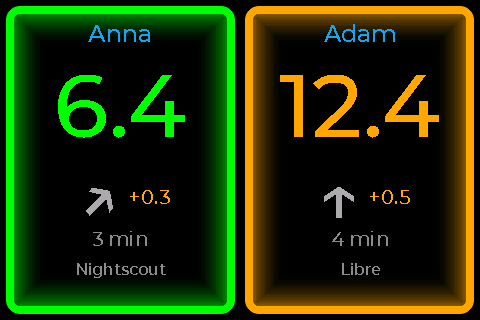
V menu v záložke **Systém** prepnite položku *Režim: 1 osoba* na *Režim: 2 osoby*. V tomto móde displej vedľa seba ukazuje aktuálne glykémie oboch nastavených pacientov. Posunom doľava sa následne zobrazia grafy pre oboch pacientov. Obrazovka s hodinami je v tomto režime deaktivovaná.
Farba varovného prstenca každého pacienta sa riadi jeho vlastnými, individuálne nastavenými limitmi.
*(Tip: Ak si ponecháte zapnutý režim 1 osoby, no v systéme máte nakonfigurované účty dvoch ľudí, viete manuálne prepínať, koho údaje chcete práve sledovať, pomocou tlačidla „Zobraz“ v menu).*
6. Menu a detailné nastavenia
Do menu vstúpite dlhším podržaním prsta na základnom ciferníku. Obsahuje štyri kategórie (stránky), medzi ktorými sa prepínate ťahom prsta do strán.
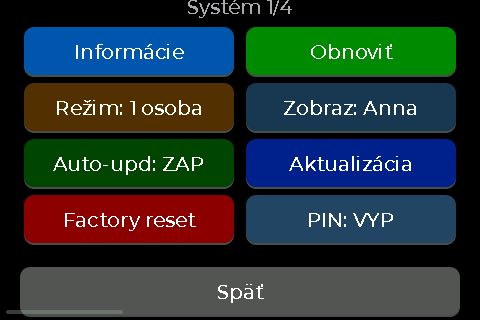
Kategória 1: Systém
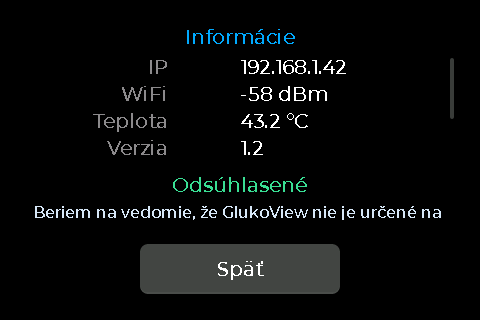
– **Informácie:** Zobrazuje IP adresu zariadenia, aktuálnu WiFi sieť, teplotu procesora, verziu firmvéru a informáciu o udelení súhlasu.
– **Obnoviť:** Manuálne vynúti stiahnutie hodnoty zo servera.
– **Auto-upd / Aktualizácia:** Nastavenie a spustenie inštalácie nového firmvéru (viac v sekcii 7).
– **Režim / Zobraz:** Prepínanie medzi 1 a 2 osobami (len pre model Duo).
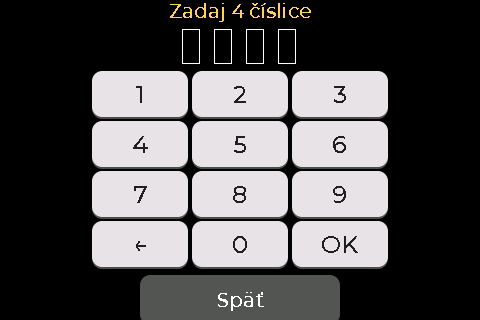
– **PIN:** Umožňuje nastaviť 4-miestny kód, ktorý ochráni vaše webové rozhranie. Ak je PIN nastavený, objaví sa tu možnosť „Zrušiť PIN“.
– **Factory reset:** Vymaže úplne všetko (siete, heslá, účty, limity) a vráti dosku do stavu ako po vybalení zo škatule.
– **Reštart:** (Dostupné len ak má doska batériu). Bežne dosku reštartujete odpojením a pripojením kábla.
Kategória 2: Limity (a Zvuk)
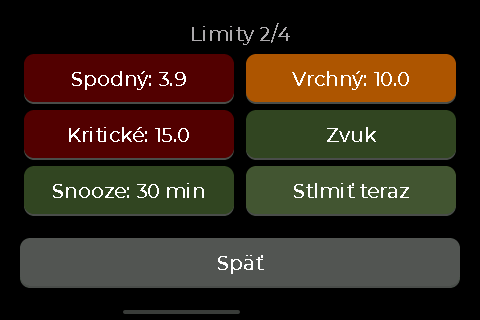
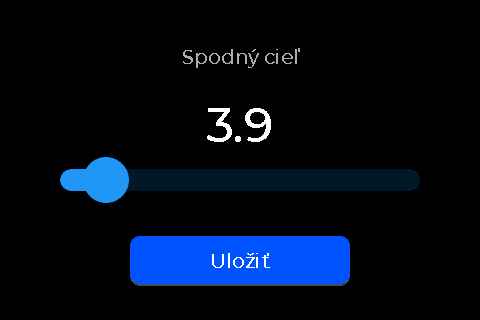
Tu si prispôsobujete cieľové hranice (Spodný, Vrchný a Kritický limit). Ťuknutím na konkrétny limit sa otvorí posuvník pre detailnú úpravu. Uložte ju tlačidlom „Uložiť“.
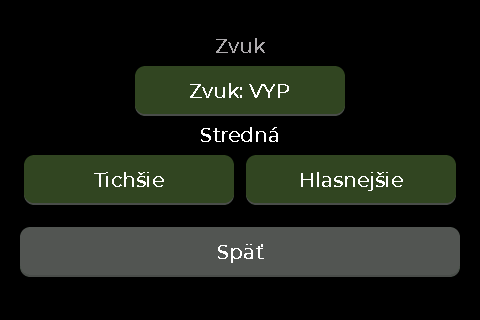
*(Špecifikum pre širokú dosku):* V tejto kategórii sa nachádza aj konfigurácia **Zvuku**, ktorý je predvolene vypnutý. Ak ho zapnete, alarm zaznie výhradne pri prekročení kritickej hodnoty. Nájdete tu aj funkciu **Snooze** pre uspanie alarmu a tlačidlo pre jeho okamžité utíšenie.
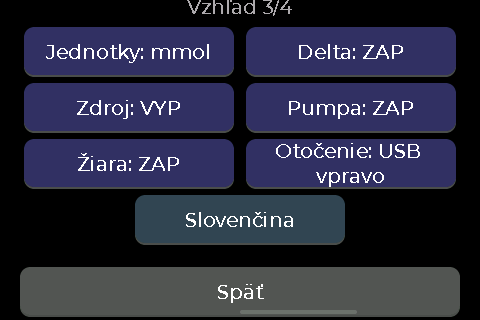
Kategória 3: Vzhľad
Prispôsobenie dizajnu a prvkov ciferníka.
– **Jednotky:** Prepínanie medzi mmol/L a mg/dL.
– **Delta:** Zapnutie/vypnutie zobrazenia číselného rozdielu.
– **Zdroj:** Zobrazí názov systému, z ktorého sa sťahujú dáta.
– **Pumpa:** Zobrazí extra stránku ciferníka (len aktívny Nightscout).
– **Žiara:** Zapína zobrazenie hrubého farebného lemu okolo hodnoty.
– **Otočenie:** (Len pre Duo) Funkcia na prevrátenie displeja hore nohami – vďaka tomu môžete mať napájací kábel vyvedený z ľavej alebo pravej strany.
– **Jazyk:** Výber lokalizácie (SK, CZ, EN, DE, ES, FR).
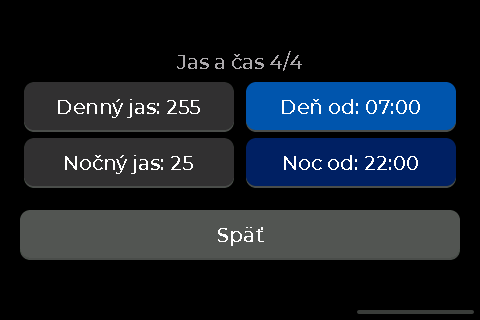
Kategória 4: Jas a Čas
Aby vás displej pri posteli v noci nerušil, dokáže automaticky stlmiť svoju svietivosť. Štandardne je nastavený Denný jas na maximum so začiatkom od 7:00 a Nočný jas na minimum so začiatkom o 22:00. Tieto časy aj intenzitu si tu môžete zmeniť.
7. Aktualizácia softvéru (OTA)
GlukoView podporuje bezdrôtové inštalácie aktualizácií priamo z internetu (tzv. Over-The-Air, OTA).
Ak si v kategórii Systém ponecháte zapnutú funkciu **Auto-upd**, zariadenie vás na existenciu nového firmvéru upozorní samo. Aktualizáciu je možné vyžiadať aj manuálne kliknutím na tlačidlo **Aktualizácia**.
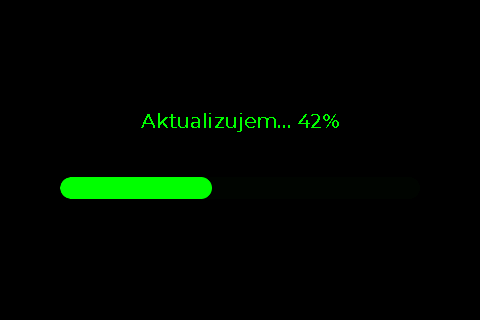
Počas tohto procesu displej ukazuje percentuálny priebeh sťahovania. Zariadenie musí byť pripojené na internet. Aktualizačné súbory sú podpísané bezpečnostným kľúčom. Štandardná inštalácia nového firmvéru nevymaže vaše WiFi siete ani prihlasovacie údaje senzorov.